対象プラン
- スタンダード
- プレミアム
- プレミアムプラス
このページでは、タイムカードの勤怠情報を弥生給与に取り込む方法をご案内します。
※ スマレジ・タイムカードの勤怠データのインポートは、『弥生給与 Next』には対応していません
あらかじめ必要な設定
弥生給与に勤怠情報を取り込む前に、タイムカードで以下の設定を行なっておく必要があります。
-
管理画面で基本設定を開きます〈画像をクリックすると大きなサイズで表示されます〉
左メニューの『設定 > 基本設定』をクリックします。 -
基本設定の『その他』の項目を確認します
『給与CSV勤務時間表示形式』と、弥生給与側の『時間の管理方法』を同じにしておく必要があります。
10進法の場合は『時間(h)
60進法の場合は『時間.分(h.m)』
を選択します。
設定ができたら、右下の【設定を保存】をクリックします。 -
弥生給与の『導入 > 明細項目』を以下のように変更する必要があります
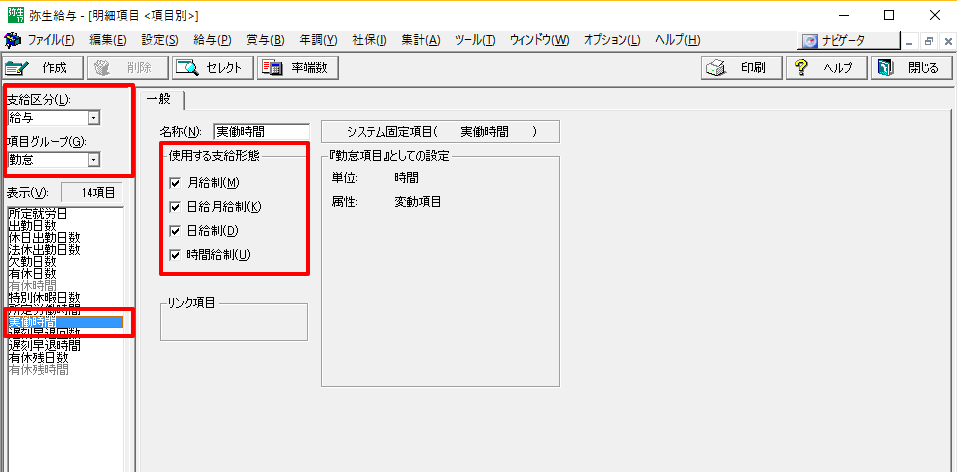
【勤怠】
深夜残業時間、休日勤務時間、普通残業時間の項目の支給形態をインポートを行なう従業員の支給形態のすべてにチェックをします。
例)日給と月給の従業員をインポートする場合[月給制]、[日給制]にチェックします。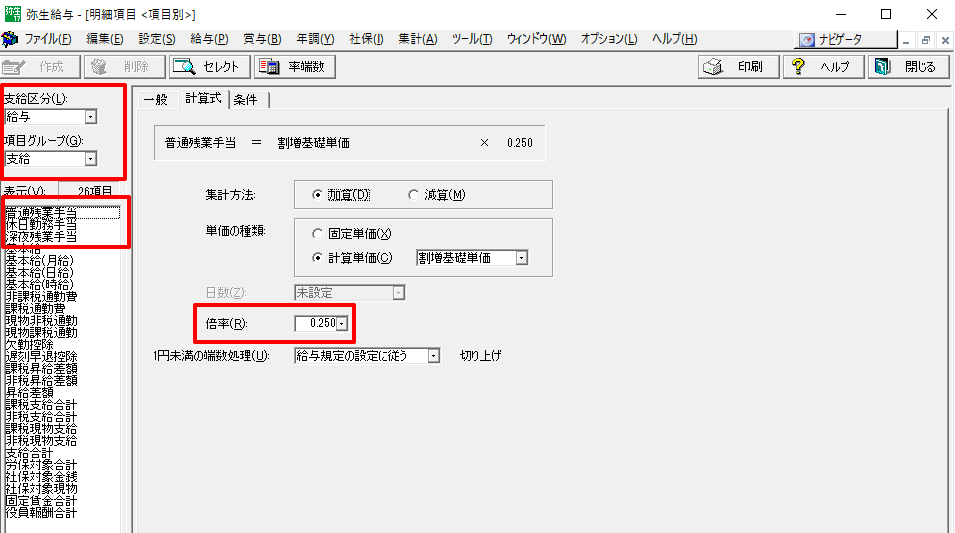
【支給】 深夜残業手当、休日勤務手当、普通残業手当の計算式を以下のように変更します。
深夜残業手当の倍率を『0.250%』
休日勤務手当の倍率を『0.250%』
普通残業手当の倍率を『0.250%』※弥生給与初期設定時に作成にチェック入れていなかった場合、明細項目が作成されていないので新規作成して設定を変更します
取り込みの方法
-
弥生給与を操作します〈画像をクリックすると大きなサイズで表示されます〉
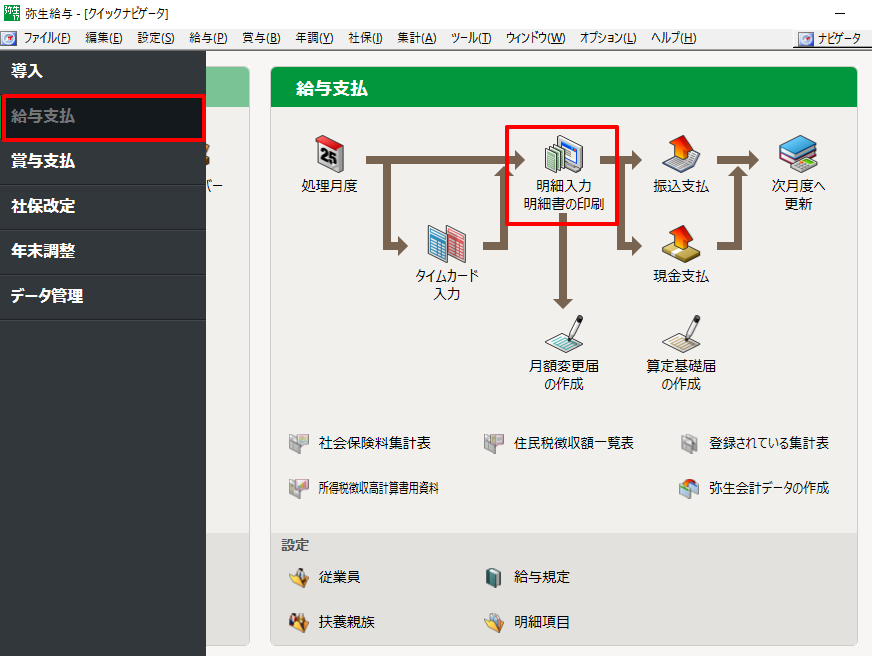
画面左部のクイックナビから『給与支払』をクリックし、『明細入力 明細書の印刷』をクリックします。 -
データをインポートします
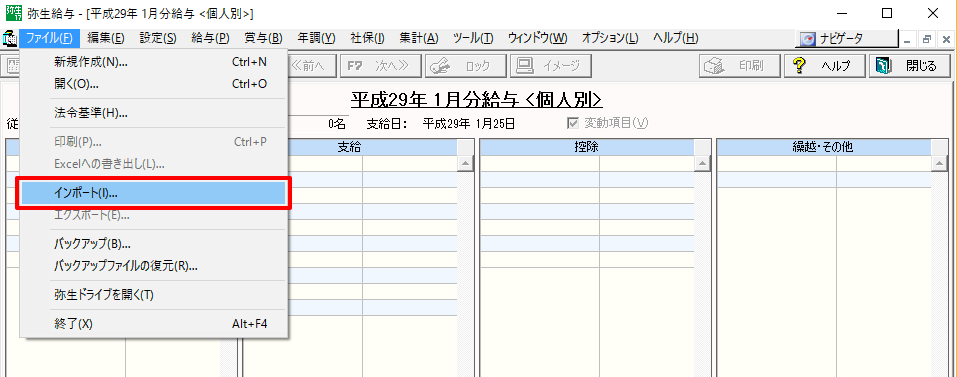
上部メニューの『ファイル』から『インポート』をクリックします。 -
データのインポート画面が表示されます
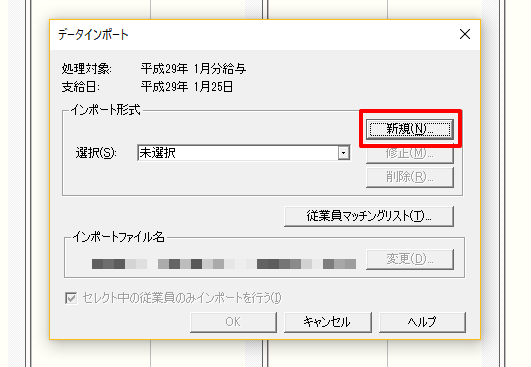
インポート形式の『新規』をクリックします。 -
インポート形式の作成画面が表示されます
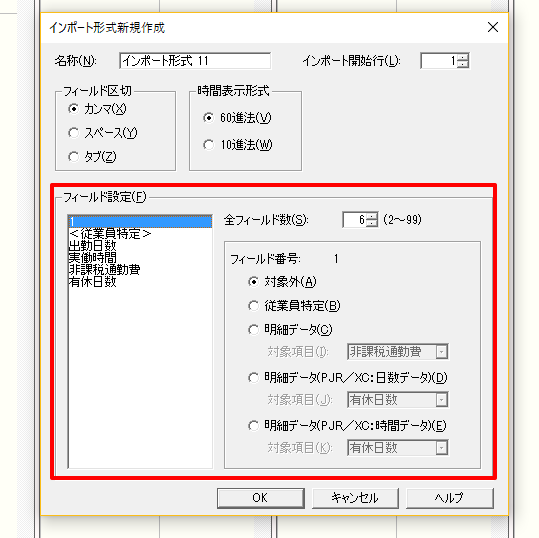
項目対応一覧表と同じ順序で『フィールド設定』のフィールドを登録します。
登録ができたら『OK』をクリックします。※詳しいフィールドの設定はインポート形式新規作成ウィンドウ上のヘルプに記載されていますのでご覧ください -
インポート形式が作成できました
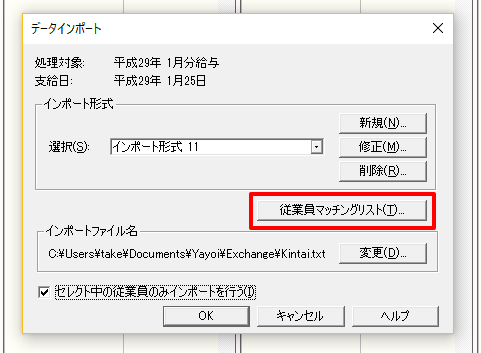
作成したインポート形式を選択し『OK』をクリックします。
次に『従業マッチングリスト』をクリックします。 -
従業員マッチングリストウィンドウが表示されます
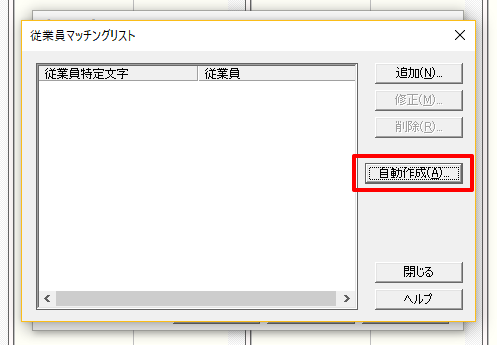
『自動作成』をクリックします。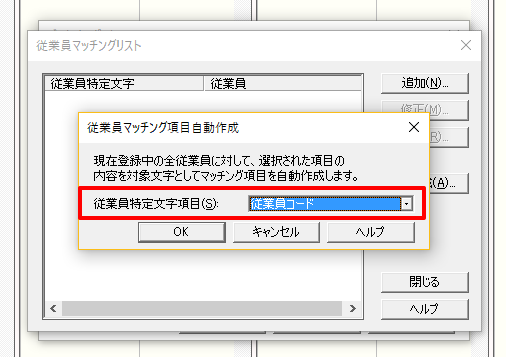
従業員特定文字項目を従業員コードにし『OK』をクリックします。 -
上記の操作が完了したら、『OK』をクリックしてインポートを行なうことができます
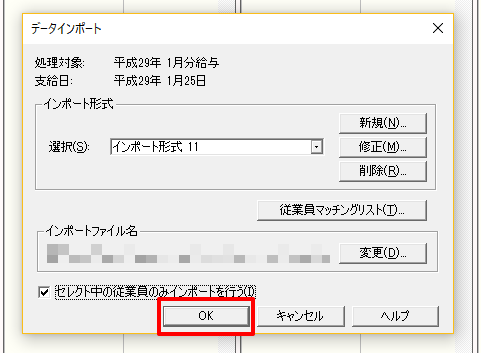
※このときに『「時間表示形式」を10進数にしていた場合3桁目以降は切り捨てられます』と警告が表示されますが、操作を続行してください
タイムカードと弥生給与の項目対応一覧表
タイムカードからのCSVをインポートする際にご活用ください。
| タイムカード側の項目名 | 弥生給与側の項目名 |
|---|---|
| 名前 | 対象外 |
| フリガナ | 対象外 |
| 勤務回数 | 対象外 |
| 勤務日数 | <明細データ>出勤日数 |
| 勤務時間 | <明細データ>実働時間 |
| 人件費 | 対象外 |
| 交通費 | <明細データ>非課税交通費 |
| 合計金額 | 対象外 |
| 深夜労働(h) | <明細データ>深夜残業時間 |
| 休日労働(h) | <明細データ>休日勤務時間 |
| 遅刻回数 | 対象外 |
| 欠勤回数 | 対象外 |
| 取得有給日数 | <明細データ>有給日数 |
| 有給残日数 | 対象外 |
| 時間外労働(h) | <明細データ>普通残業時間 |
| 時間外労働賃金 | 対象外 |
| 深夜労働賃金 | 対象外 |
| 休日労働賃金 | 対象外 |
| 社員番号 | <従業員特定> |
| 総手当 | 対象外 |